

Sau khi tạo tài khoản Facebook thành công, bạn có thể đổi tên Facebook trên máy tính lẫn Facebook trên điện thoại. Bài viết dưới đây sẽ tiến hành hướng dẫn bạn cách đổi tên Facebook trên máy tính.

Tuy nhiên, Facebook sẽ mặc định người dùng chỉ có thể đổi tên tài khoản Facebook trong vòng 60 ngày và không quá 5 lần đổi tên. Nhưng nếu người dùng muốn đổi tên Facebook trước 60 ngày, hoặc đã vượt quá 5 lần đổi tên thì có thể thực hiện theo bài viết 2 cách đổi tên Facebook khi chưa đủ 60 ngày hoặc quá 5 lần.
Cách đổi tên tài khoản Facebook trên máy tính
Để thực hiện cách đổi tên Facebook trên máy tính bạn cần làm theo các bước sau:
Bước 1: Đăng nhập tài khoản Facebook sau đó, bạn click vào biểu tượng tam giác và chọn Cài đặt (Settings).
Bước 2: Chuyển sang giao diện thiết lập cho tài khoản Facebook. Tại đây phần Cài đặt tài khoản chung (General Account Settings) chúng ta sẽ nhìn thấy tên Facebook hiện tại đang sử dụng. Nhấn vào nút Chỉnh sửa (Edit).
Bước 3: Xuất hiện giao diện đặt tên mới cho Facebook. Chúng ta lần lượt nhập Họ (First), Tên đệm (Middle) và Tên (Last). Phần Tên đệm có thể bỏ qua và không nhập nếu không có nhu cầu.
Có thể bạn muốn xem thêm:
- Cách đổi tên Facebook trên điện thoại đơn giản với vài thao tác
- Cách đổi tên Facebook 1 chữ giúp tài khoản của bạn nổi bật
- Cách đổi tên page Facebook trên máy tính và điện thoại
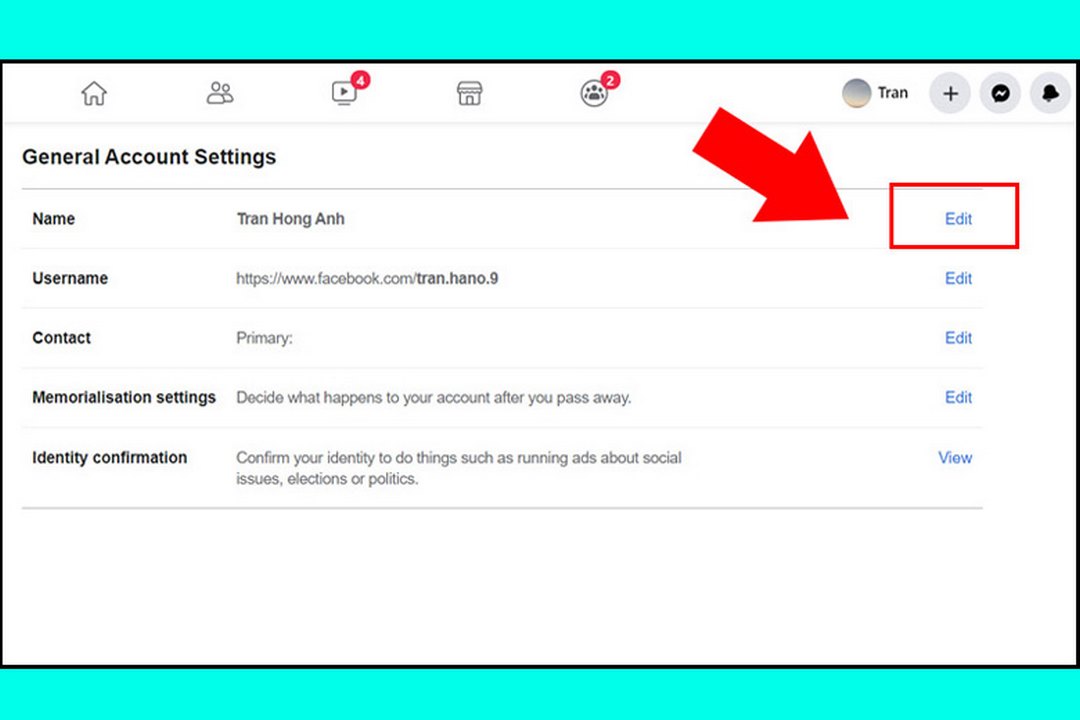
Khi nhập tên Facebook mới xong nhấn Xem lại thay đổi (Review change).
Bước 4: Facebook sẽ cho người dùng xem trước các tên Facebook mà chúng ta có thể chọn với những thông tin đã nhập ở bên trên. Tích chọn vào tên Facebook muốn thay đổi.
Sau đó ở bên dưới, nhập đúng mật khẩu tài khoản Facebook của mình rồi nhấn Lưu thay đổi (Save change) để lưu lại tên mới cho tài khoản Facebook.
Như vậy bạn đã thực hiện xong cách đổi tên Facebook trên máy tính. Trong vòng 60 ngày theo thông thường, chúng ta không thể đổi sang tên mới cho Facebook được. Ngoài việc đặt tên cho Facebook, bạn cũng nên đặt tên người dùng Facebook, chính là ID Facebook để xác nhận tài khoản Facebook của người dùng và giúp bạn bè dễ dàng tìm kiếm bạn hơn.
Cách đổi tên Facebook trên máy tính chỉ 1 chữ
PC là một thiết bị được ưa chuộng hơn để thực hiện mẹo này bởi nó đòi hỏi làm nhiều thao tác phức tạp. Cùng khám phá ngay cách đổi tên trên Facebook 1 chữ trên máy tính đơn giản nhất dành cho các bạn ngay sau đây:
Bước 1: Các bạn truy cập vào đường link tại đây để đổi ngôn ngữ khác.
Đổi từ ngôn ngữ mà chúng ta đang sử dụng qua Bahasa Indonesia.
Bước 2: Nhấn chọn vào phần Umum > Chọn mục Nama.
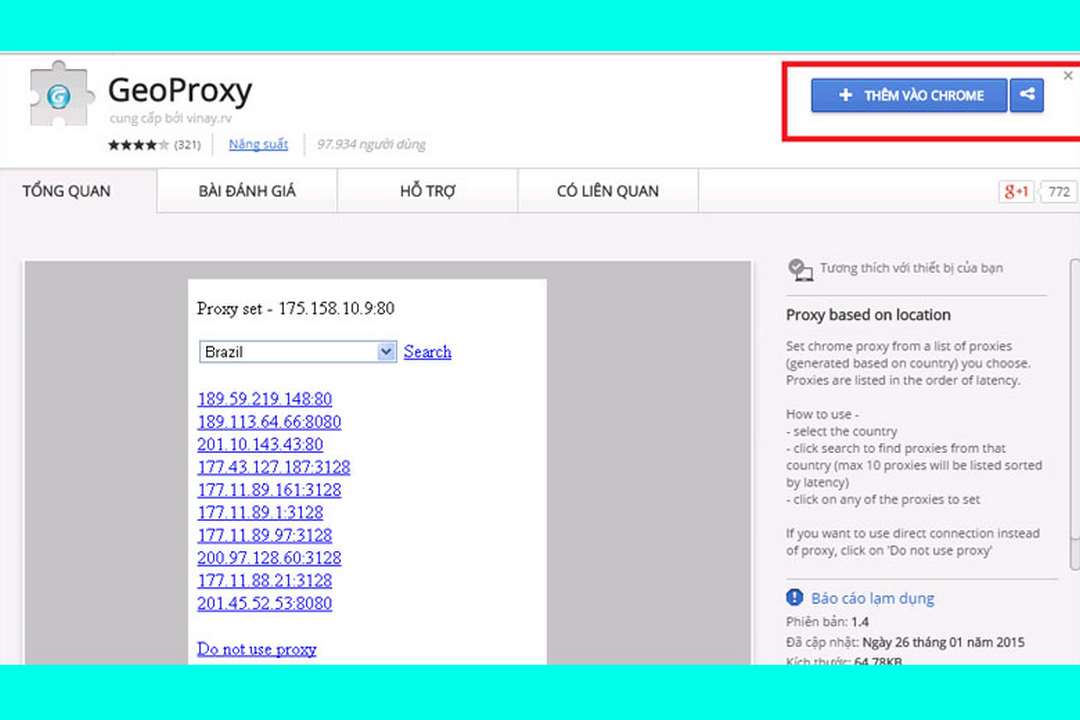
Bước 3: Khởi động một tab trình duyệt Chrome mới. Người dùng click chuột vào đây.
Tiếp theo, các bạn nhấm vào nút “THÊM VÀO CHROME” > Nhấn vào Add để cài tiện ích mang tên GeoProxy cho trình duyệt Chrome.
Có thể bạn quan tâm:
- Cách lấy lại tài khoản facebook bị hack siêu nhanh nên biết
- Cách đăng ký Facebook trên mọi thiết bị chỉ mất 5 phút
Bước 4: Sau khi tiện ích được cài xong, mọi người bấm chọn biểu tượng Tiện ích > Nhấn Ghim vào tiện ích GeoProxy.
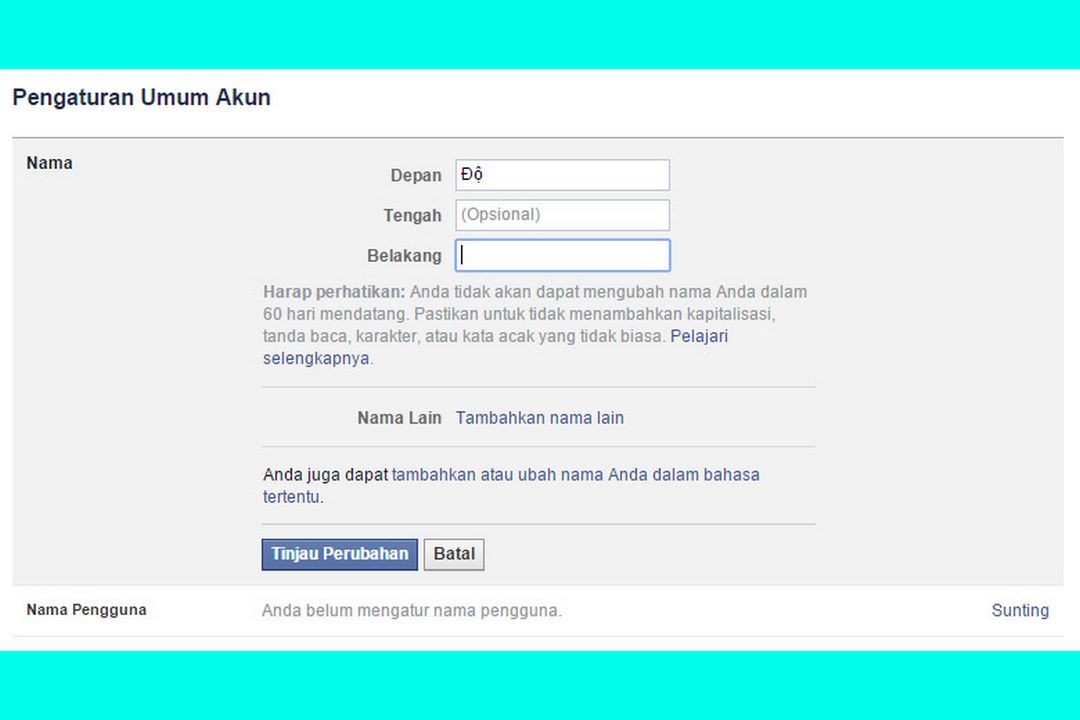
Bước 5: Tiếp theo, quay trở lại tại màn hình của Facebook bạn đang làm ở bước 2 > Bấm vào biểu tượng tiện ích màu da cam (GeoProxy) > Chọn mục Indonesia > Lựa chọn ngẫu nhiên 1 proxy nào để thay đổi.
Bước 6: Điền vào tên 1 chữ theo mong muốn rồi các bạn thực hiện đổi tên Facebook 1 chữ bằng cách lựa chọn vào Tinjau Perubahan.
Lưu ý: Khi thực hiện cách đổi tên Facebook trên máy tính này không nên để những tên riêng đặc biệt như: Office, Excel,… bởi điều này không được Facebook cho phép.
Tiếp đến, mọi người nhập mật khẩu của tài khoản vào > Chọn nút Simpan Perubahan là hoàn thành.
Lưu ý:
Nếu như một trong số các IP ở trên bạn dùng làm mất mạng internet hoặc không thể thực hiện đổi tên được thì đổi sang IP khác. Có rất nhiều sự lựa chọn mà bạn có thể dùng.
Sau khi đổi tên xong, mọi người nhớ tắt đi Proxy đó để không bị mất mạng. Để thực hiện, mọi người nhấn vào chữ màu da cam rồi bấm vào Do not use proxy.
Đổi ngôn ngữ lại thành tiếng Việt rồi dùng như bình thường.
Cách đổi tên facebook không cần mật khẩu
Facebook hiện tại không cho phép người dùng đổi tên mà không có mật khẩu nhằm bảo mật cho người dùng. Chính vì thế, cách đổi tên Facebook không cần mật khẩu là không có chứ không đơn giản như cách đổi tên Zalo. Do đó, trước khi thực hiện đổi tên, mọi người nên tìm lại mật khẩu của mình trước để đảm bảo quá trình diễn ra không bị gián đoạn.
Trên đây mình đã hướng dẫn cho các bạn 2 cách đổi tên Facebook trên máy tính đơn giản, chúc bạn thành công với hai cách đổi tên trên nhé.