

Hai bạn bè có thể chia sẻ những khoảnh khắc đáng nhớ trên Facebook, nhưng cũng có thể có lúc bạn muốn giữ riêng tư những bài viết của mình. Hãy theo dõi hướng dẫn của chúng tôi để biết cách ẩn bài viết của bạn bè trên Facebook để giữ riêng tư. Bạn sẽ tìm hiểu cách thay đổi quyền truy cập của bài viết, cách ẩn xóa bài viết của người khác trên Facebook.
Cách ẩn bài viết của bạn bè trên Facebook để giữ riêng tư
Facebook là một trong những công cụ truyền thông phổ biến nhất hiện nay. Nó cho phép bạn chia sẻ những bài viết, hình ảnh và video với bạn bè và người thân. Tuy nhiên, đôi khi bạn muốn giữ riêng tư những bài viết của mình trên Facebook. Vậy làm thế nào để ẩn bài viết của bạn bè trên Facebook?
Để ẩn bài viết của bạn bè trên Facebook, bạn cần thực hiện các bước sau:
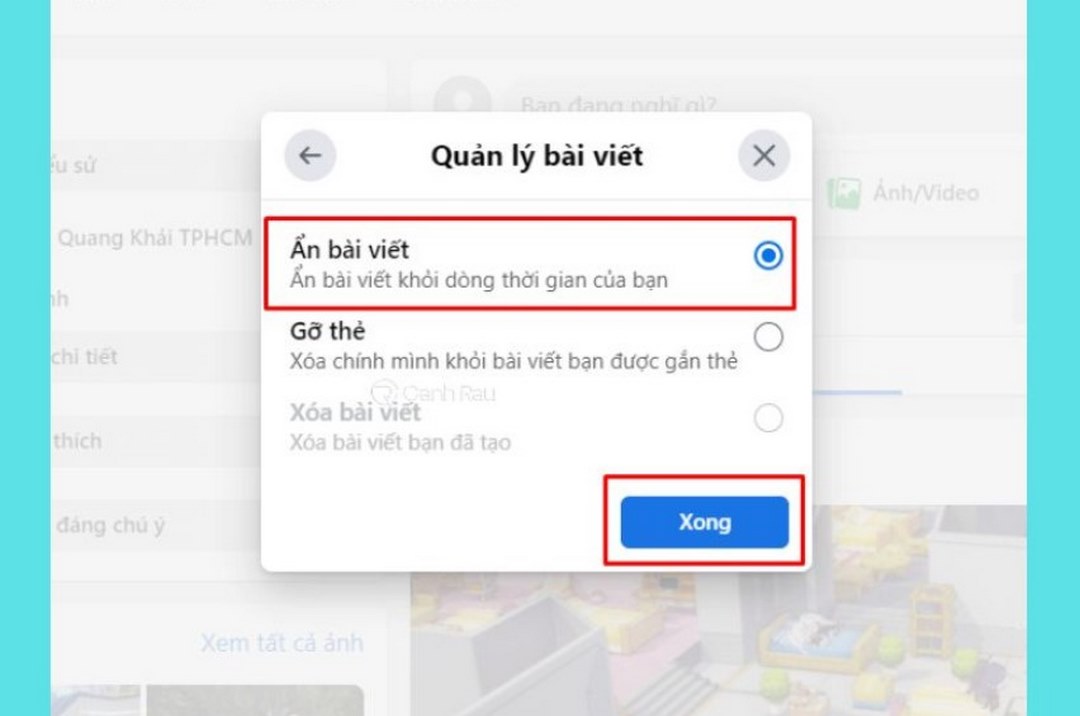
Bước 1: Truy cập vào trang cá nhân của bạn bè trên Facebook.
Bước 2: Chọn bài viết bạn muốn ẩn.
Bước 3: Bấm vào biểu tượng dấu chấm ba ở góc trên cùng bên phải của bài viết.
Bước 4: Chọn “Ẩn bài viết” từ danh sách xuất hiện.
Bước 5: Xác nhận bằng cách bấm vào nút “Xác nhận”.
Sau khi thực hiện cách ẩn bài viết của bạn bè trên, bài viết của người khác sẽ được ẩn khỏi trang cá nhân của bạn. Tuy nhiên, bài viết vẫn còn hiển thị trên trang cá nhân của bạn bè. Do đó, bạn cũng có thể ẩn bài viết của bạn bè trên trang cá nhân của họ bằng cách thực hiện các bước trên.
Hướng dẫn cách chọn người xem bài viết trên Facebook
Khi bạn đăng bài viết trên Facebook, bạn có thể chọn người xem bài viết của mình. Việc này giúp bạn tập trung vào những người có thể quan tâm đến nội dung của bạn. Để chọn người xem cách ẩn bài viết của bạn bè, bạn cần làm theo các bước sau:
Bước 1: Đăng nhập vào tài khoản Facebook của bạn.
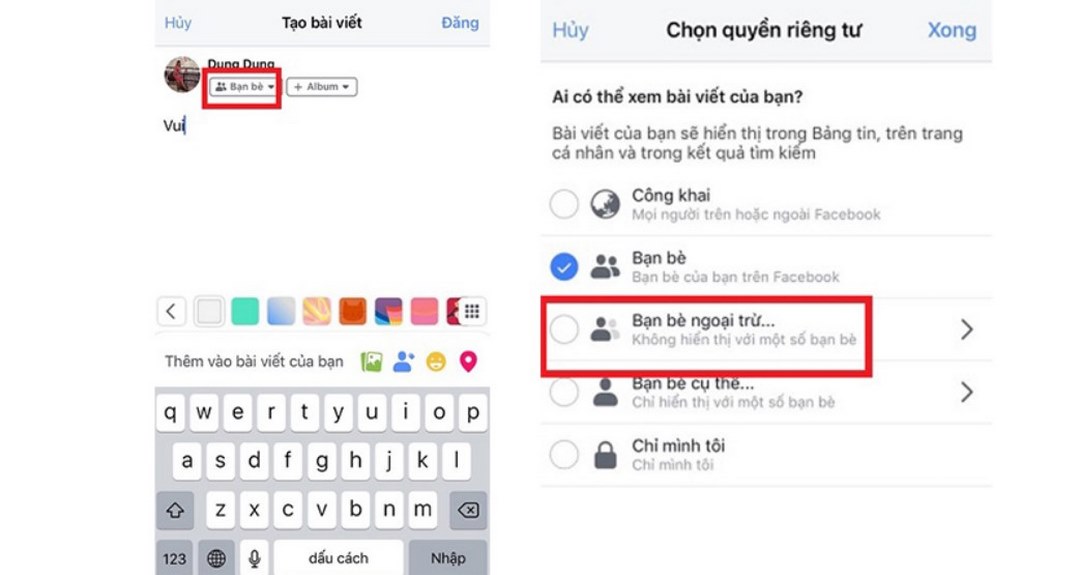
Bước 2: Chọn biểu tượng “Công khai” hoặc “Chia sẻ riêng tư” ở phía trên bài viết của bạn.
Bước 3: Nếu bạn chọn “Chia sẻ riêng tư”, hãy nhấp vào biểu tượng “Chỉnh sửa” ở bên phải.
Bước 4: Trong cửa sổ mới mở ra, bạn sẽ thấy một danh sách các tuỳ chọn khác nhau. Bạn có thể chọn “Công khai”, “Bạn bè”, “Người theo dõi” hoặc “Chỉ mình tôi”.
Bước 5: Nếu bạn muốn chỉ chia sẻ bài viết của mình với một số người cụ thể, hãy chọn “Chỉ mình tôi” và nhập tên của họ vào ô “Tìm kiếm”.
Bước 6: Sau khi bạn đã chọn được người xem bài viết của mình, hãy nhấp vào nút “Lưu” để lưu lại thay đổi.
Vậy là bạn đã hoàn thành việc chọn người xem bài viết trên Facebook. Hãy luôn lưu ý rằng bạn có thể thay đổi người xem bài viết của mình bất cứ lúc nào bạn muốn.
Cách thay đổi quyền truy cập bài viết trên Facebook
Trên Facebook, ngoài cách ẩn bài viết của bạn bè bạn có thể thay đổi quyền truy cập bài viết của mình bằng cách chọn người xem và những người không thể xem. Bạn cũng có thể chia sẻ bài viết của mình với tất cả mọi người hoặc chỉ với một số người cụ thể.
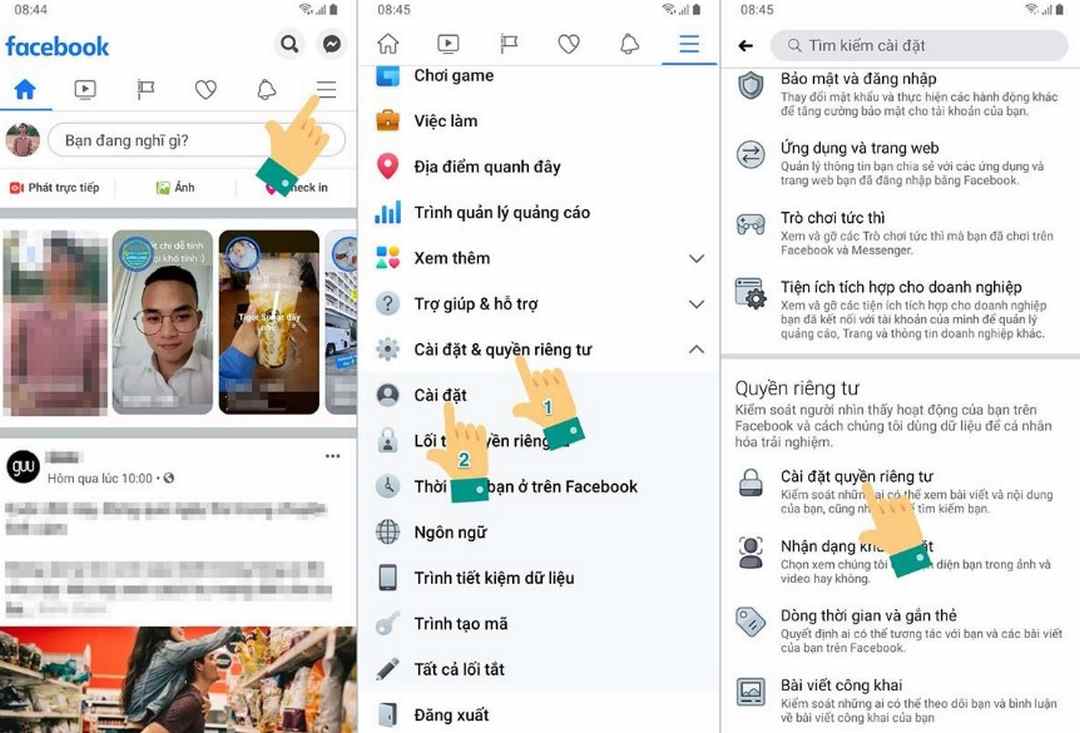
Để thay đổi quyền truy cập bài viết trên Facebook, bạn cần làm theo các bước sau:
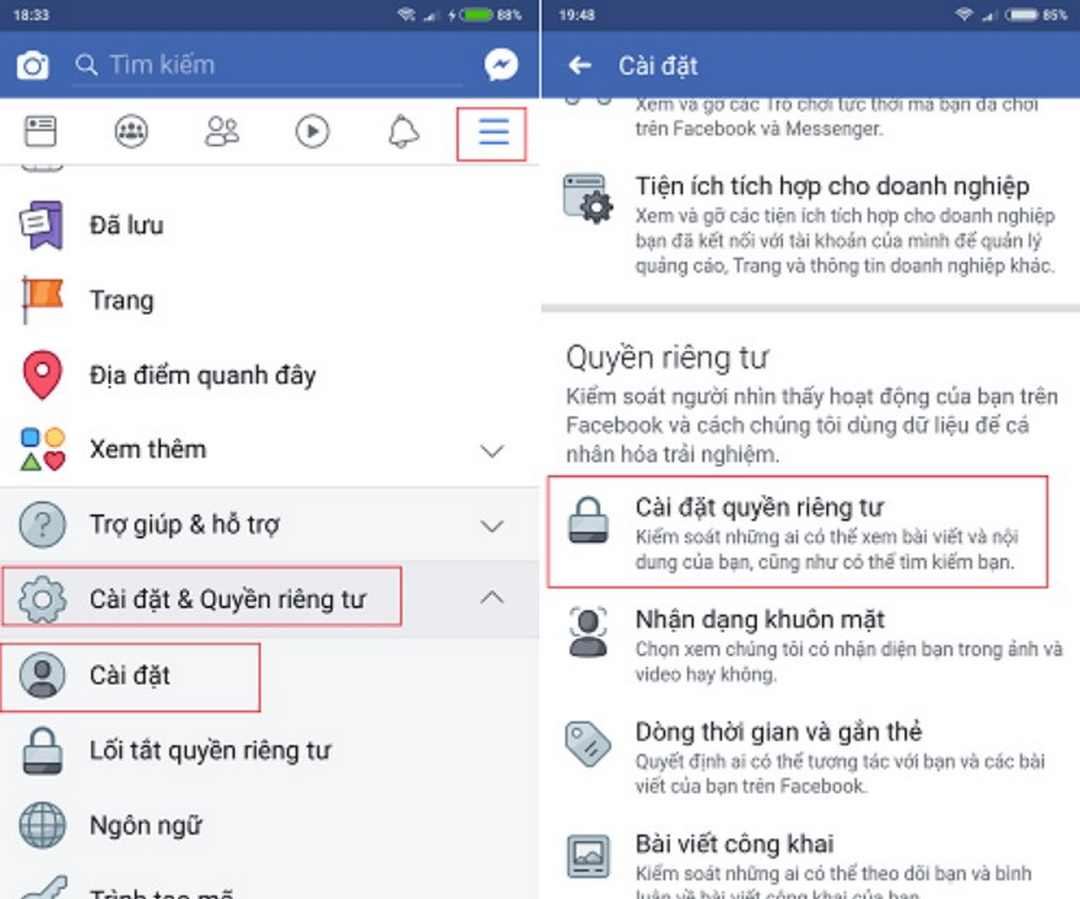
Bước 1: Đăng nhập vào tài khoản Facebook của bạn.
Bước 2: Từ trang chủ, hãy nhấp vào biểu tượng “Cài đặt” ở góc trên bên phải.
Bước 3: Trong mục “Quyền riêng tư”, hãy nhấp vào “Chỉnh sửa” ở bên phải.
Bước 4: Nhấp vào biểu tượng “Cài đặt” bên cạnh bài viết bạn muốn thay đổi quyền truy cập.
Bước 5: Chọn “Chỉnh sửa quyền truy cập” từ menu xuất hiện.
Bước 6: Bạn có thể chọn “Mọi người” để cho phép tất cả mọi người xem bài viết của bạn, hoặc chọn “Người bạn” để chỉ cho phép bạn bè của bạn xem bài viết của bạn.
Bước 7: Sau khi lựa chọn, hãy nhấp vào nút “Lưu thay đổi”.
Vậy là bạn đã thay đổi quyền truy cập bài viết trên Facebook thành công.
Cách sử dụng công cụ riêng tư trên Facebook
Ngoài thực hiện cách ẩn bài viết của bạn bè trên, công cụ Riêng tư trên Facebook là một công cụ hữu ích để bạn có thể kiểm soát những gì mà bạn muốn chia sẻ với bạn bè, người thân và cộng đồng. Nó cũng cho phép bạn quyết định ai có thể xem những gì bạn đăng lên trang cá nhân của mình.
Bạn cũng có thể sử dụng Công cụ Riêng tư trên Facebook để quản lý những người mà bạn muốn kết bạn. Bạn có thể chọn để chấp nhận yêu cầu kết bạn của mọi người, bạn bè hoặc chỉ những người bạn biết. Bạn cũng có thể chọn để chặn một số người không thể gửi yêu cầu kết bạn đến bạn.
Công cụ Riêng tư trên Facebook cũng cho phép bạn quản lý những người mà bạn muốn nhận thông báo. Bạn có thể chọn để nhận thông báo từ mọi người, bạn bè hoặc chỉ những người bạn biết. Bạn cũng có thể chọn để chặn một số người không thể gửi thông báo đến bạn.
Ngoài việc sử dụng những công cụ này, bạn còn có thể tìm hiểu cách ẩn bạn bè trên Facebook để giúp tài khoản của bạn có sự riêng tư hơn đấy.
Kết luận
Cách ẩn bài viết của bạn bè trên Facebook là một cách tuyệt vời để giữ riêng tư. Bằng cách thực hiện các bước hướng dẫn trên, bạn sẽ có thể dễ dàng ẩn bài viết của bạn bè trên Facebook và giữ cho những khoảnh khắc riêng tư của mình.