


Có nhiều cách để tạo mới một tài khoản Facebook, bạn có thể tạo bằng số điện thoại hoặc địa chỉ email. Bài viết này sẽ chỉ bạn cách đăng ký Facebook bằng Gmail đơn giản và nhanh chóng.

Facebook có thể được sử dụng để đăng tải hình ảnh, chia sẻ bài viết, tham gia nhóm và trò chuyện với bạn bè. Và tạo tài khoản Facebook là bước đầu tiên để bạn có thể tham gia vào nền tảng mạng xã hội lớn nhất thế giới này. Sau đây, mình sẽ hướng dẫn cách đăng ký Facebook bằng Gmail nhanh chóng cho người dùng mới.
Cách đăng ký Facebook bằng Gmail thành công
Bạn có thể tạo tài khoản Facebook mới bằng địa chỉ email trên ứng dụng điện thoại hoặc nền tảng Web. Ở bài viết này, GhienCongNghe sử dụng tài khoản Gmail để đăng ký tài khoản Facebook.
Có thể bạn muốn xem thêm:
Đăng ký facebook bằng gmail ảo đơn giản bằng mail 1 lần
Đăng ký facebook bằng SĐT ảo nhanh chóng, hiệu quả
Đăng ký facebook không cần SĐT thành công chỉ với vài bước
Cách lập Facebook bằng Gmail trên điện thoại
Để đăng ký Facebook bằng Gmail hoàn toàn miễn phí trên điện thoại, các bước làm như sau:

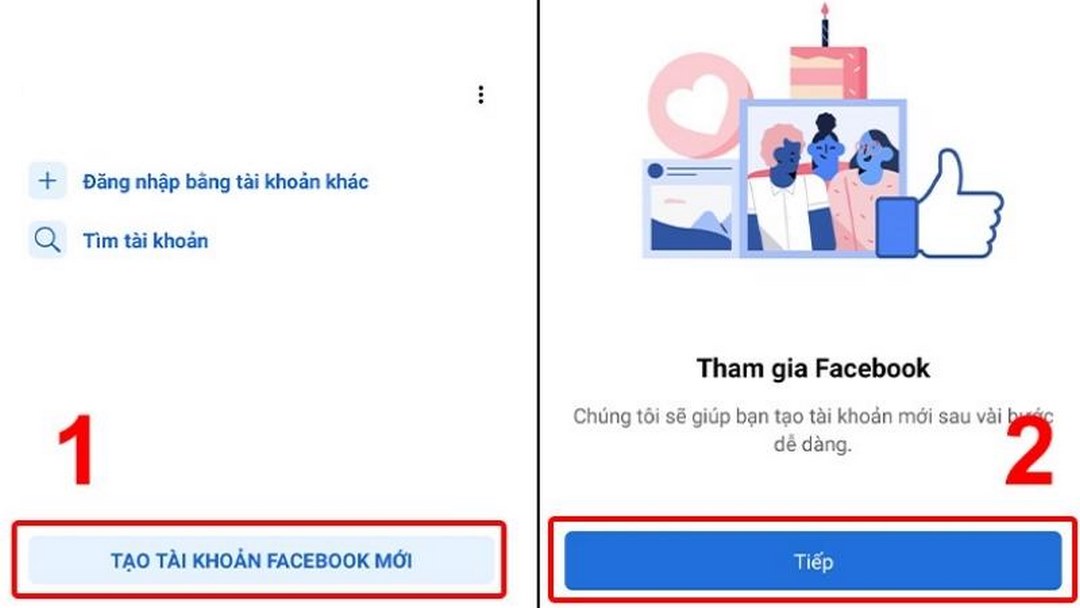
Bước 1: Mở ứng dụng Facebook trên điện thoại của bạn. Sau đó nhấn chọn Tạo tài khoản Facebook mới. Ở màn hình tiếp theo hãy chọn Tiếp.
Bước 2: Lúc này, giao diện đăng ký sẽ xuất hiện, bạn cần nhập lần lượt các thông tin sau:
Họ và Tên
Ngày, tháng, năm sinh của bạn
Giới tính
Lưu ý: Sau mỗi lần nhập thông tin bạn cần nhấn vào nút Tiếp để tiến tới màn hình nhập liệu tiếp theo.
Bước 3: Nếu muốn tạo tài khoản Facebook mới bằng Gmail thay vì số điện thoại bạn hãy kéo xuống dưới cùng và chọn Đăng ký bằng địa chỉ email. Sau đó nhập chính xác địa chỉ Gmail của bạn.
Bước 4: Tiếp theo hãy nhập mật khẩu cho tài khoản Facebook mới tạo của bạn > để tiếp tục hãy nhấn Tiếp. Lúc này, tại mục Điều khoản & quyền riêng tư bạn sẽ thấy đoạn thông báo “Hoàn tất đăng ký”, hãy lướt xuống dưới và chọn Đăng ký.
Cách lập Facebook bằng Gmail trên máy tính
Tạo nick Facebook bằng tài khoản Gmail trên máy tính cũng vô cùng đơn giản như trên điện thoại vậy. Nếu bạn chưa nắm rõ các bước làm như thế nào thì tham khảo hướng dẫn dưới đây nhé:
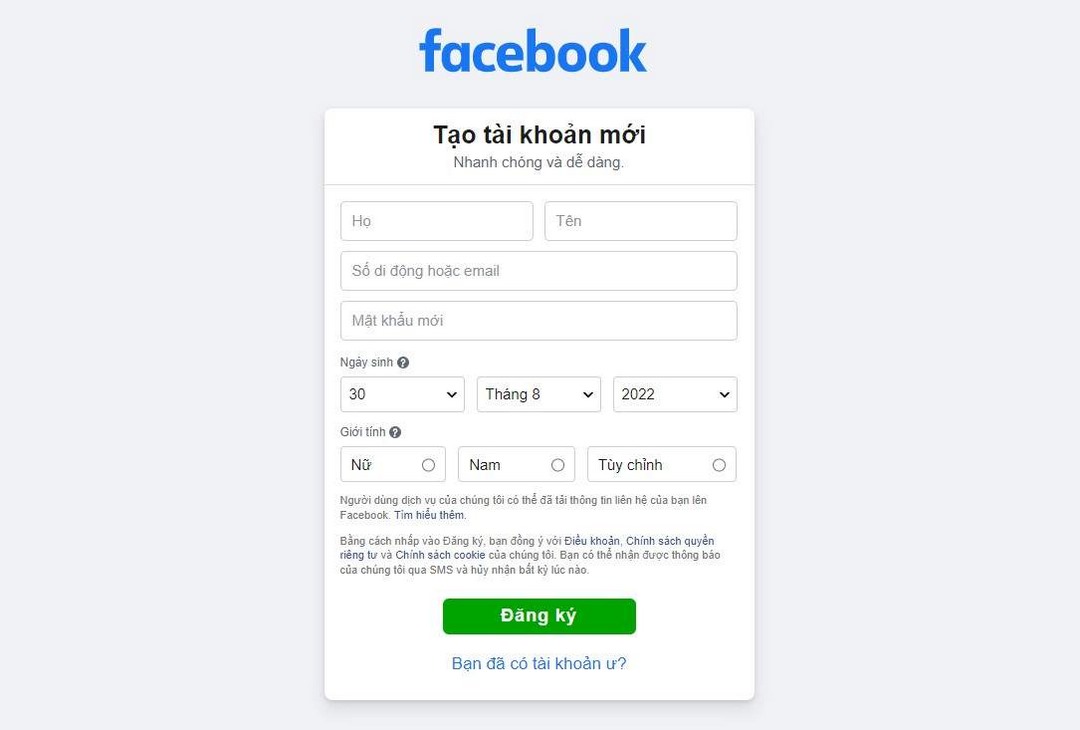
Bước 1: Trên máy tính hãy mở trình duyệt và truy cập vào đường link sau: https://www.facebook.com/reg/
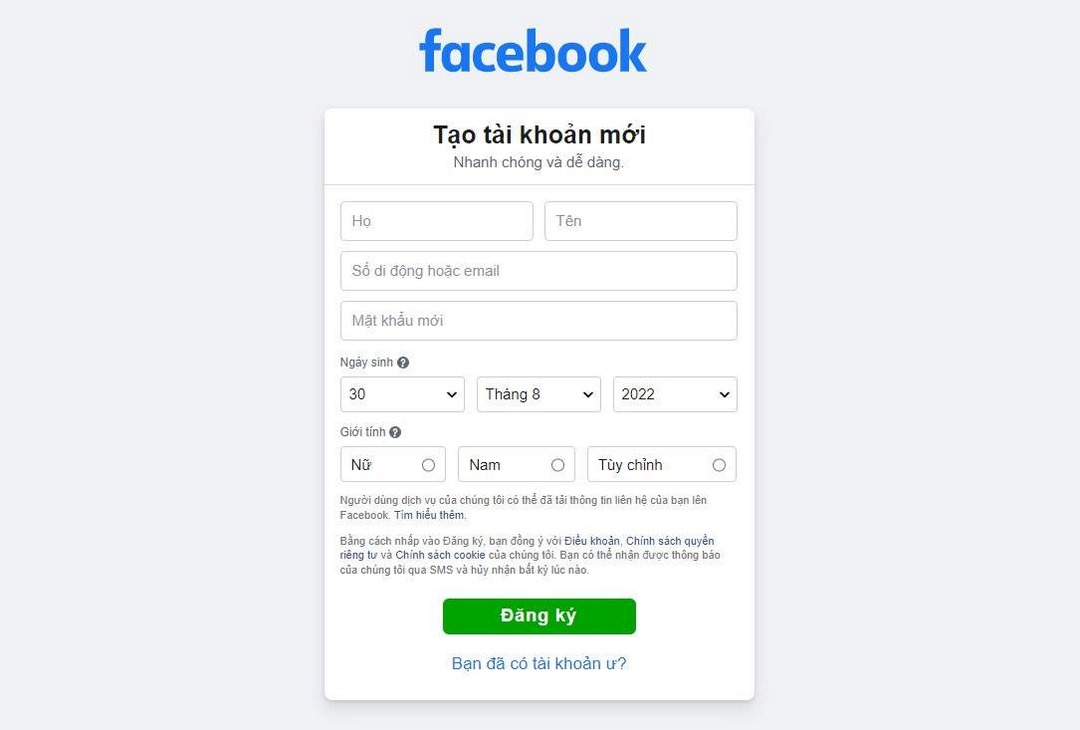
Bước 2: Tại màn hình đăng ký, hãy điền đầy đủ thông tin như: Họ tên, ngày tháng năm sinh, mật khẩu, giới tính,…
Tuy nhiên, bạn cần lưu ý ở phần nhập thông tin “Số điện thoại hoặc email”. Ở bài hướng dẫn này, bạn đang cần tìm hiểu cách đăng ký facebook bằng Gmail, cho nên ở phần khung điền thông tin này bạn hãy nhập tài khoản Gmail bạn muốn đăng ký sử dụng Facebook vào nhé.
Bước 3: Sau khi đã nhập đầy đủ thông tin cần thiết hãy chọn Đăng ký.
Bước 4: Xác nhận việc đăng ký tài khoản Facebook thông qua Gmail bằng cách nhập mã xác thực được gửi đến địa chỉ Gmail của bạn vào ô được yêu cầu (như hình).
Như vậy, bạn đã hoàn tất việc đăng ký Facebook bằng Gmail và có thể bắt đầu sử dụng tài khoản mới thiết lập để kết nối bạn bè, đăng hình ảnh, bài viết hoặc livestream.
Cách tạo nhiều nick Facebook bằng 1 Gmail
Việc đăng ký Facebook bằng Gmail không có gì quá khó khăn nếu sử dụng một Gmail cho một nick Facebook. Nhưng liệu bạn có biết cách tạo nhiều nick Facebook bằng 1 Gmail duy nhất không? Tham khảo các mẹo sau để thực hiện nha.
Có thể bạn quan tâm:
- Đổi ảnh đại diện facebook trên điện thoại và máy tính
- Cách lấy lại mật khẩu Facebook bị mất như thế nào?
Sử dụng tên miền @googlemail.com cho Gmail đăng ký
Ngoài tên miền @Gmail.com thì còn một tên miền khác tương đương là @googlemail.com. Nếu như bạn đã xài địa chỉ [email protected] thì bạn có thể sử dụng địa chỉ thay thế [email protected] để tạo tài khoản Facebook mới.
Sử dụng dấu chấm (.) để đặt vào địa chỉ thư
Một trong những điểm đặc biệt của Gmail chính là việc bạn có thể đặt thêm dấu chấm vào bất cứ chỗ nào để tạo một địa chỉ mới. Ví dụ như [email protected] hay [email protected],…
Số lượng địa chỉ email “ảo” sẽ phụ thuộc hoàn toàn vào chiều dài của tên đăng ký. Đặc biệt hơn khi tạo tài khoản mới, Gmail chấp nhận có dấu chấm tuy nhiên hệ thống lại không nhận dạng ký tự chấm này. Do đó, nếu trong địa chỉ Gmail có dấu chấm thì khi đăng nhập bạn có thể không cần gõ chi tiết vào.
Thêm dấu cộng (+) vào tên của Gmail
Khi bạn thêm vào địa chỉ email ký tự dấu cộng và một cụm từ bất kỳ thì Gmail vẫn nhận dạng nó như địa chỉ bình thường. Ví dụ Gmail sẽ nhận dạng địa chỉ thực là [email protected] dù cho bạn dùng địa chỉ [email protected].
Với bài hướng dẫn cách đăng ký Facebook bằng Gmail nhanh chóng và dễ dàng mà mình chia sẻ ở trên. Hy vọng đã giúp bạn gia nhập được cộng đồng Facebook này và có những trải nghiệm tuyệt vời.
Tổng hợp: mangxahoi365.net